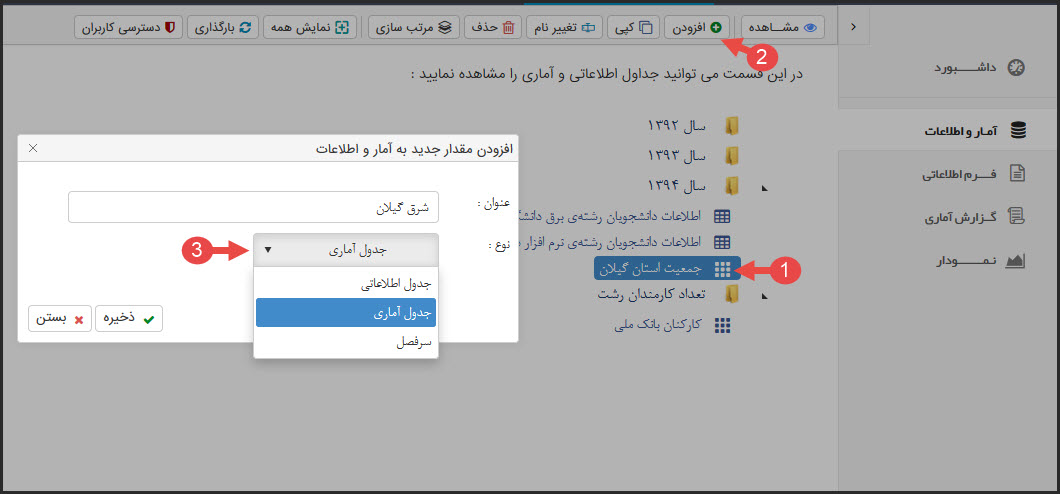
همانطور که توضیح داده شد برای ساخت جدولآماری اول باید سربرگ، جداول آماری و یا جداول اطلاعاتی را انتخاب کرده(1) بر روی افزودن کلیک میکنیم(2) و در آخر بر روی افزودن کلیک کنیم
بعد از انتخاب جدوال آماری، کپی در نوار منو اضافه میشود. این گزینه به کاربر امکان کپی کردن جدول آماری در هر کدام از شاخهها و یا زیر شاخهها را میدهد.
برای کپی کردن اول جدول آماری را انتخاب میکنیم(1) و سپس کپی را کلیک کرده(2) در صفحهی باز شده نامی که برای جدول کپی شده مدنظر داریم را تایپ کرده و سپس مکان کپی شدن جدول را از انتخاب محل قرارگیری انتخاب میکنیم(3) و سپس تغییرات انجام شده را ذخیره میکنیم.

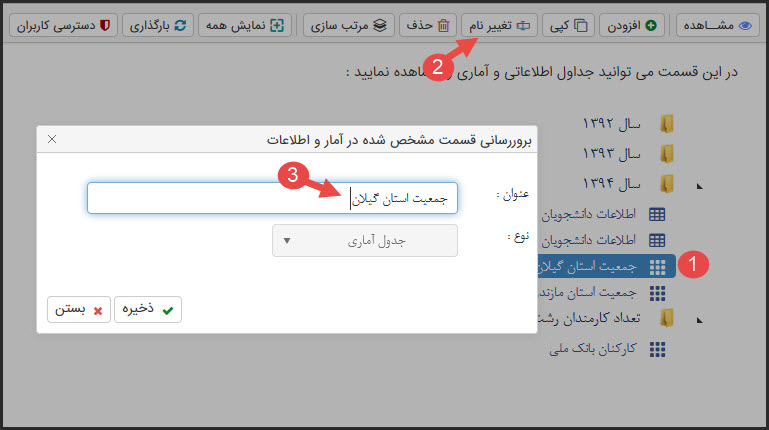
امکان تغییرنام جداول آماری وجود دارد، ابتدا بر روی آن کلیک کرده(1) و سپس از نوار منو تغییرنام را انتخاب میکنیم(2) سپس در پنجرهی باز شده طبق شکل زیر امکان تغییر عنوان فراهم میشود(3).
حذف، مرتبسازی، دسترسیکاربران همانند روال قبل است که پیشتر بطور مفصل توضیح داده شده است.
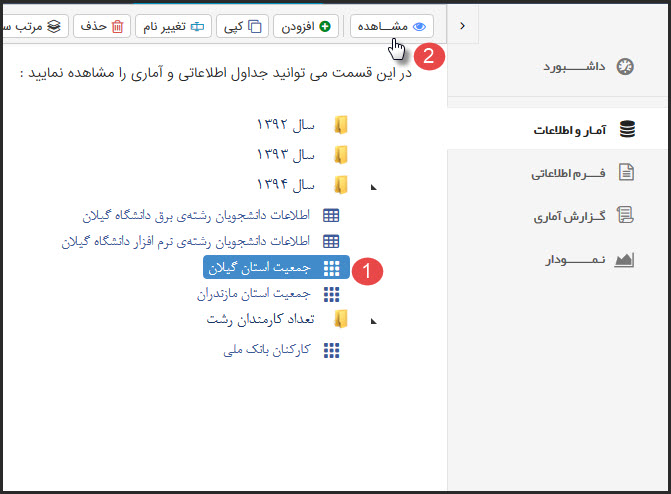
برای ورود به جدول آماری و تکمیل اطلاعات مربوط به آن ابتدا جدول آماری مورد نظر را انتخاب کرده(1) وسپس بر روی مشاهده کلیک میکنیم(2).
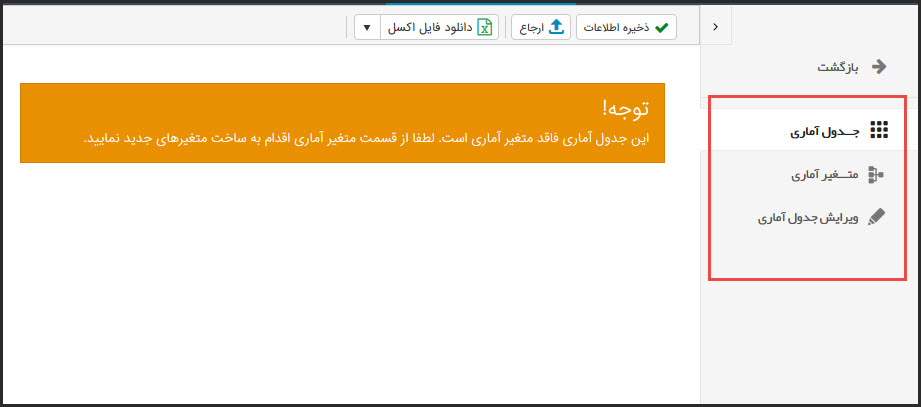
بعد از ورود به جدول آماری به دلیل خالی بودن جدول پیغام زیر در کادر نارنجی رنگ نمایش داده میشود.
در این قسمت در سمت راست شکل زیر سه سربرگ متفاوت را مشاهده می کنیم: جدولآماری، متغیرآماری و ویرایش جدولآماری میباشد که هر کدام را به بطور کامل در بخش مربوط به خود توضیح میدهیم.