در این قسمت با توضیح کوتاهی ازساخت گزارش آماری با ذکر یک مثال میپردازیم.
عکس زیر جداول اطلاعاتی در آمار و اطلاعات را نشان میدهد. می خواهیم گزارشی از اطلاعات دانشجویان رشته برق دانشگاه گیلان تهیه کنیم.

وارد بخش گزارش آماری میشویم، در این قسمت میتوانیم متغیراطلاعاتی که میخواهیم در گزارش باشد را بسازیم و نوع و مقدار آن را تعیین کنیم. برای ساخت گزارش آماری بر روی افزودن کلیک میکنیم(3).
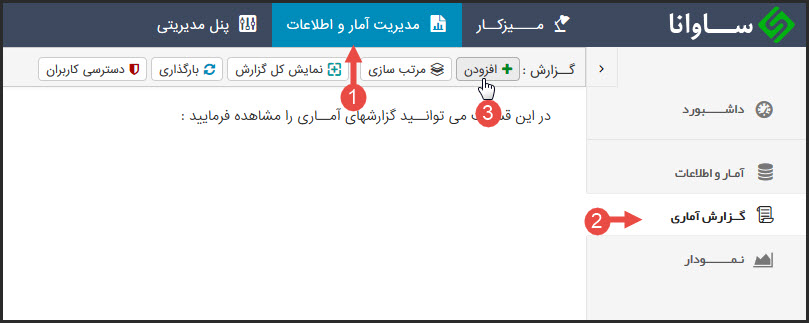
همانطور که در بخش آمارواطلاعات اول سرفصل میساختیم بعد جداول مربوط به هر سرفصل را در زیر شاخهی آن میساختیم، در اینجا نیز اول سرفصل را میسازیم سپس گزارش آماری مورد نظر را میسازیم. وجود حداقل یک سرفصل اجباری است.
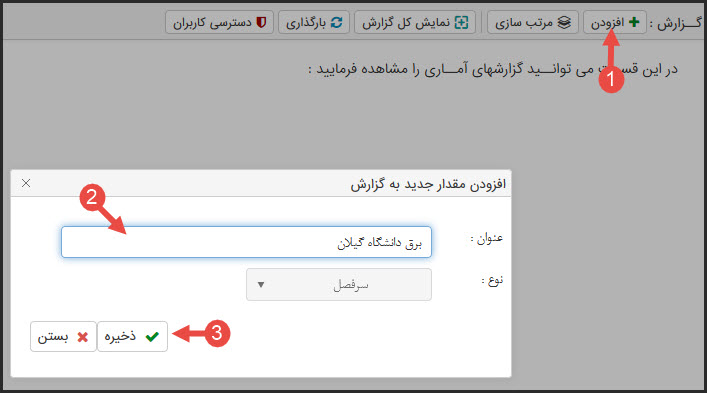
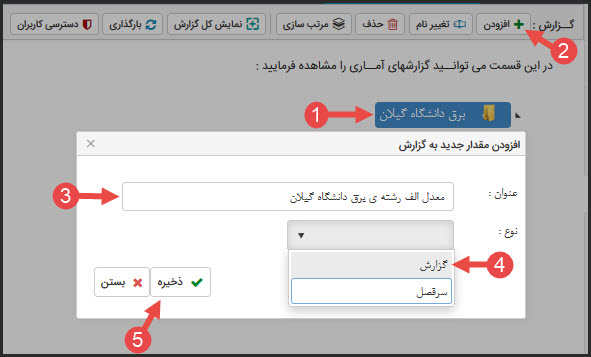
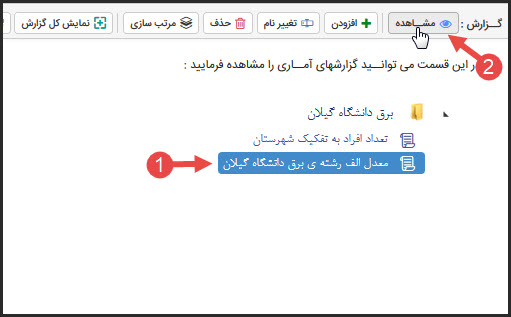
برای اینکه ساخت گزارش را تکمیل کنیم بعد ساخت قالب اولیه گزارش وارد آن میشویم(1،2) تا متغیرهای اطلاعاتی که قرار است در گزارش ما نمایش داده شوند را بسازیم.
بعد از ورود به گزارش ساخته شده، همانطور که در شکل زیر نشان داده شده درسمت راست شامل سه سربرگ " نمایش گزارش آماری" ، " پرس و جو گزارش آماری" و " ساختار گزارش آماری " میباشد. در ادامه هر کدام را بطور کامل توضیح میدهیم.
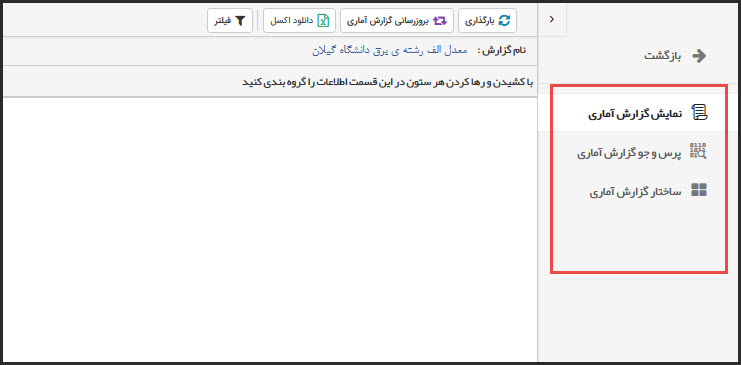
برای تکمیل مراحل ساخت گزارش آماری وارد سربرگ ساختار پرسوجو گزارش آماری میشویم.
برای تکمیل ادامهی مراحل گزارش و درک بهتر آن با ذکر یک مثال ساده میپردازیم.
مثال: ما قصد داریم گزارشی از افرادی را نمایش دهیم که معدل هر ترم آنها بزرگتر و مساوی 15است و میانگین معدل دو ترم آنها را محاسبه کنیم.
وارد سربرگ پرسو جو میشویم.
همانطور که در شکل زیرنمایش داده شده ابتدا از قسمت ساخت گزارش آماری از (1) جدول یا فرم اطلاعاتی که قرار است از آن گزارش تهیه کنیم را انتخاب میکنیم. در اینجا به این دلیل که ما می خواهیم از جدولی آماری که مربوط به اطلاعات دانشجویان رشته ی برق دانشگاه گیلان تهیه کرده بودیم گزارش تهیه کنیم، پس جدول آماری را انتخاب میکنیم.
در کادر پایین آن لیست تمام جدول اطلاعاتی به ما نشان داده میشود. جدولی که قرار است از آن گزارش تهیه کنیم را انتخاب میکنیم(2).
(3) برای ساخت پرسوجو جدید میباشد که میتواند شامل شرط و یا بدون هیچ شرط خاصی باشد.
(4) برای ایجاد شرط خاصی بر روی فیلدی از جدول اطلاعاتی میباشد.
(5) گروه بندی اطلاعات برحسب فیلدهای انتخابی در این قسمت میباشد. باید این نکته را درنظر داشته باشیم که در صورتی که بخواهیم اطلاعات راگروهبندی کنیم در قسمت پرسوجو حتما باید فرمولی را برای متغیر مان انتخاب کنیم و متغیر از نوع بدون فرمول ایجاد خطا خواهد نمود و همچنین نکتهی دوم این است که برای ایجاد شرط در پرسوجو حتما باید فیلدها گروهبندی شوند.
(6) برای مرتب سازی اطلاعات بر حسب فیلد مورد نظر به صورت صعودی و نزولی است.
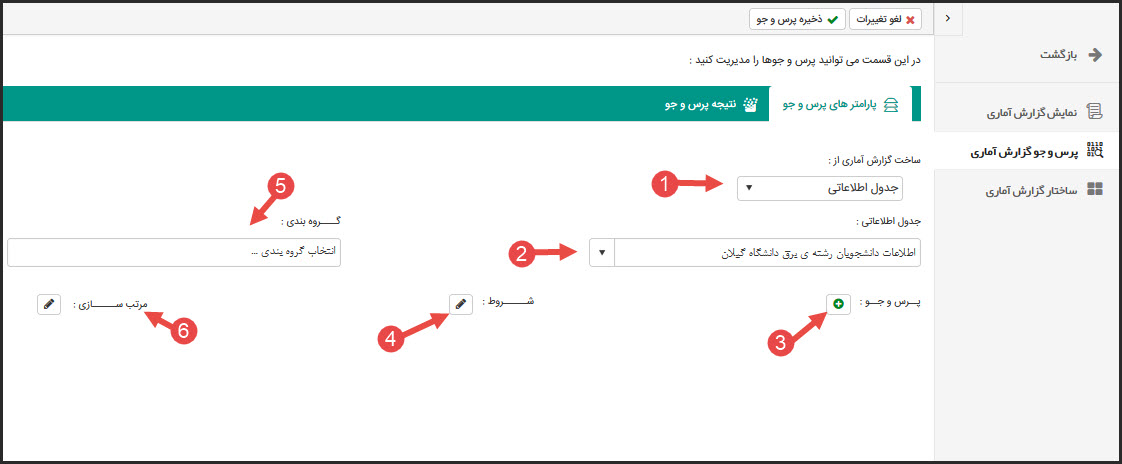
برای ساخت ادامهی مثال ابتدا جدول اطلاعاتی و سپس اطلاعات دانشجویان رشتهی برق دانشگاه گیلان را انتخاب میکنیم. سپس در قسمت پرسوجو برای ایجاد پرسو جو جدید بر روی علامت بعلاوهی سبز که به معنی ایجاد پرسوجوی جدید است کلیک میکنیم.

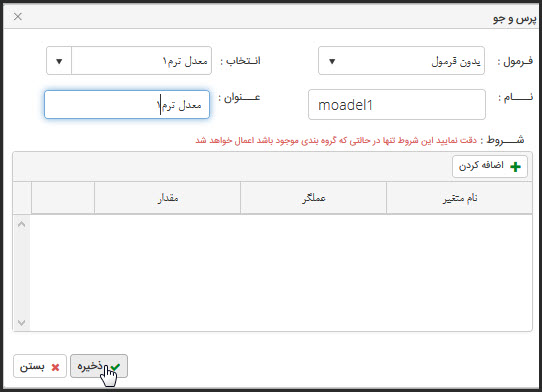
در این قسمت ما قصد داریم افرادی که معدل ترم1 و معدل2 هرکدام بزرگترو مساوی 15 است را نمایش دهیم، به همین دلیل ابتدا پرسو جوی بر حسب نام افراد میسازیم و قسمت فرمول (1) را بدون شرط میگذاریم به این دلیل که برای نام افراد احتیاج به هیچ شرطی نداریم. در دومین قسمت " انتخاب "(2) فیلد موردنظر را که قصد داریم پرسوجو روی آن انجام شود از منوی کشوی انتخاب میکنیم. در سومین قسمت(3) یک نام به آن اختصاص میدهیم که حتما باید انگلیسی باشد. در قسمت عنوان (4) نامی که قرار است نمایش داده شود را انتخاب و تایپ میکنیم وسپس اطلاعات را ذخیره میکنیم و پنجره را میبندیم.
در صورتی که پرسوجوی ما حاوی شرط باشد در قسمت پایین کادر ابتدا بر روی " اضافه کردن " کلیک میکنیم و سپس نام متغییری که میخواهیم شرط بر روی آن اعمال شود را از لیست انتخاب میکنیم. عملگر و مقدار را باتوجه به شرط مان انتخاب میکنیم.

در شکل زیرفرمولهای موجود در این قسمت نمایش داده شده است. در گزارشی که میخواهیم درست کنیم شرط را از این قسمت انتخاب نمیکنیم. به این دلیل که در مثال ما نیاز به فرمول شرط میباشد ولی درقسمت پرسوجو فرمولهای پرسوجو موجود میباشند.

به دلایلی که دربالا توضیح داده شد پرسوجو دیگری برای معدل ترم1 و معدل ترم2 بدون فرمول میسازیم. سپس پنجره را میبندیم.
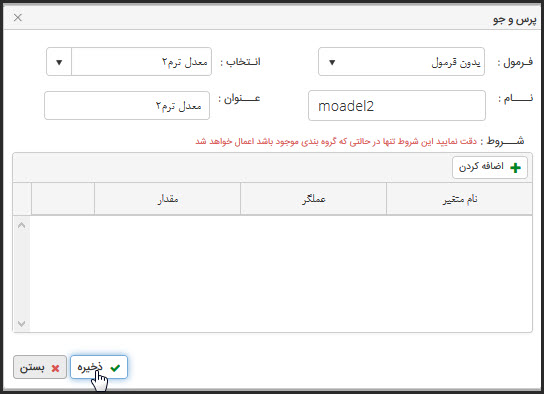
بر روی سربرگ نتیجهی پرسوجو کلیک میکنیم(1) و سپس بر روی محاسبهی پرسوجو کلیک میکنیم. تا اینجای کار لیست نام تمام افراد به همراه معدل ترم 1 و معدل ترم2 را به ما نشان میدهد. برای ادامهی کار به سربرگ پارامتر پرسوجو بر میگردیم.

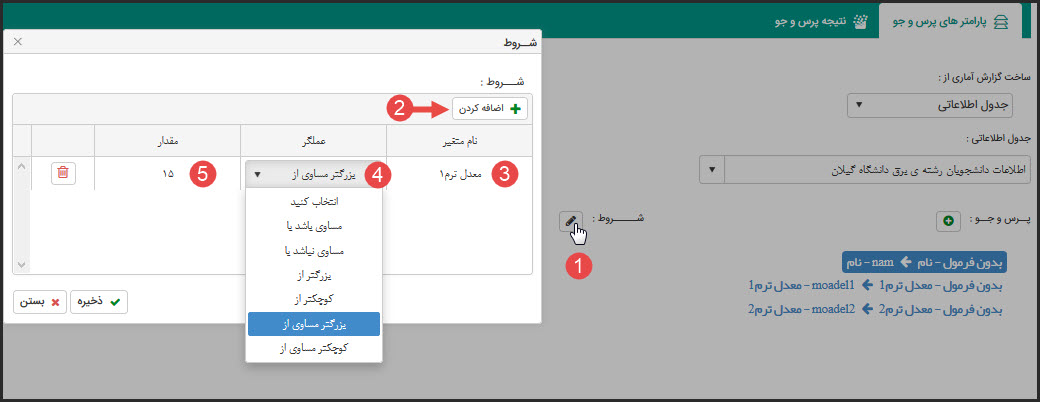
برای ایجاد شرط مربوط بر روی علامت مربوط به ایجاد شرط کلیک میکنیم(1). در کادر بازشده برای ایجاد شرط جدید بر روی اضافه کردن(2) کلیک میکنیم فیلد جدیدی درکادر پایین آن باز میشود. از قسمت نام متغییر، نامی که قرار است شرط بر روی آن اعمال شود را از لیست انتخاب میکنیم. سپس عملگر مورد نظر را که در اینجا شرط ما این است که معدل بالای 15 را بر گرداند بنابراین عملگر بزرگتر مساوی از را انتخاب میکنیم وسپس عدد 15 را درر کادر بعد وارد میکنیم و اطلاعات را ذخیره میکنیم.
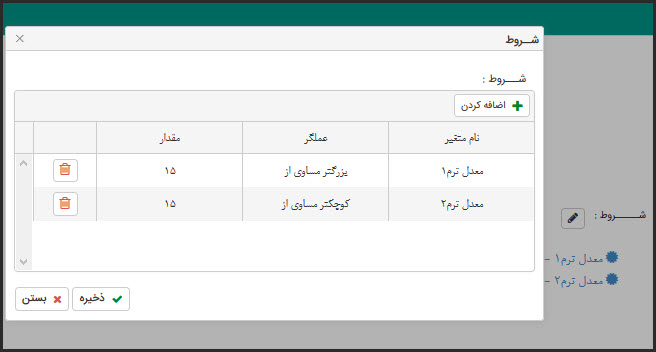
مراحل قبل را برای معدل ترم2 نیز انجام میدهیم و سپس اطلاعات را ذخیره و سپس پنجره را میبندیم.
وارد سربرگ نتیجهی پرسو جو و سپس بر روی محاسبهی پرسو جو کلیک میکنیم همانطور که در شکل نشان داده شده نام افرادی که معدل ترم1 و ترم2 بزرگتر و مساوی 15 دارند را نمایش میدهد.

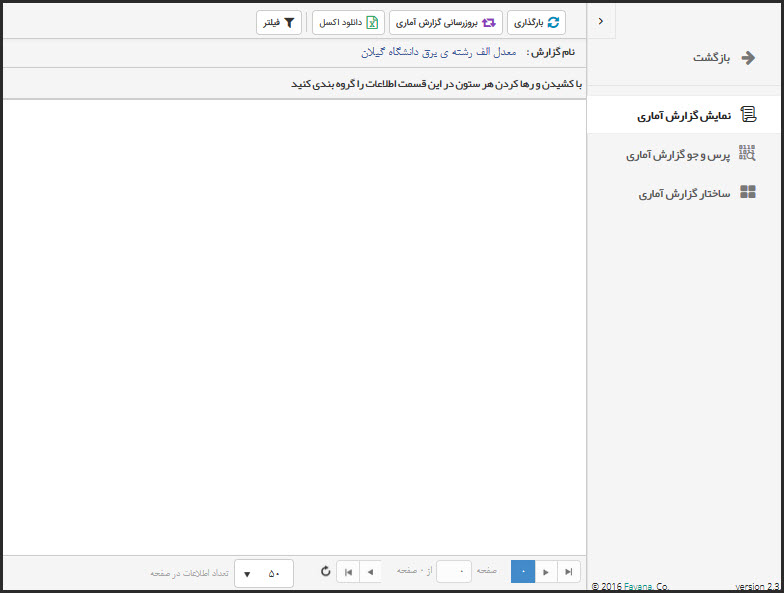
حال از سمت راست وارد سربرگ نمایش گزارش آماری میشویم همانطور که مشاهده میشود هیچ گزارشی برایمان نمایش نمیدهد به این دلیل هنوز ساختارگزارش رانساختیم و ساخت آن را تکمیل نکردیم. برای ساخت ساختار گزارش آماری وارد سربرگ سوم " ساختار گزارش آماری " میشویم.
برای افزودن فیلد برروی افزودن کلیک میکنیم. پنجرهی زیر باز میشود. در قسمت نقش نوع فیلد را از نوع محاسباتی و یا پرسوجو انتخاب می کنیم.
اولین مقداری که قرار است اضافه کنیم نام میباشد که در قسمت پرسوجو آن را تعریف کردیم و قرار نیست هیچگونه محاسباتی بر روی آن انجام شود بنابراین پرسوجو را انتخاب میکنیم.
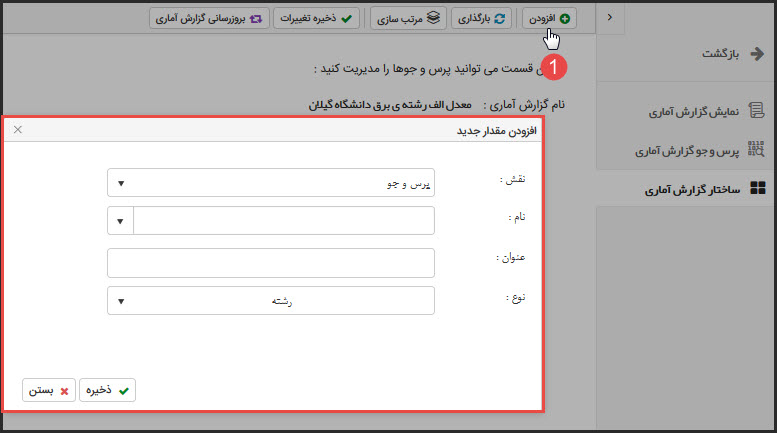
نام باید بصورت انگلیسی باشد و همان نامهای است که در قسمت پرسوجو ایجاد کردیم(1). عنوان، نامی است که میخواهیم در گزارش نشان داده شود(2). نوع فیلد را از نوع عدد یا رشته بسته به خود فیلد تعریفی که قبلا مشخص کرده بودیم انتخاب میکنیم(3).

دو فیلد دیگر معدل ترم1وترم2 را نیز به همین ترتیب میسازیم.

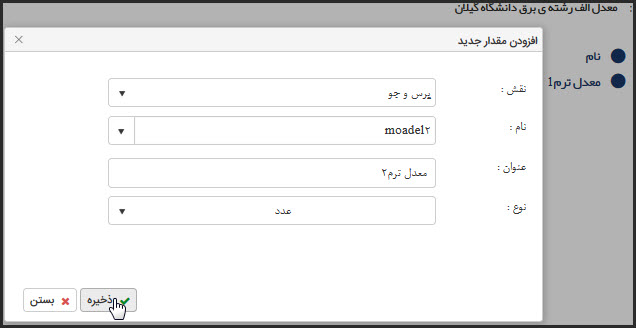
در مثالی که تعریف کرده بودیم علاوه بر نشان دادن معدل ترم1 و ترم2 بزرگتر و مساوی 15، میخواستیم گزارشی از میانگین معدل افراد فوق هم داشته باشیم.
برای ایجاد همچین فیلد جدید محاسباتی در قسمت پرسوجو امکانپذیر نبود. از این رو در این قسمت علاوه بر سه فیلد بالا که ایجاد کردیم نیاز به فیلد جدید دیگری برای محاسبهی میانگین معدل دو ترم داریم که درجدول اطلاعاتی نداشتیم.
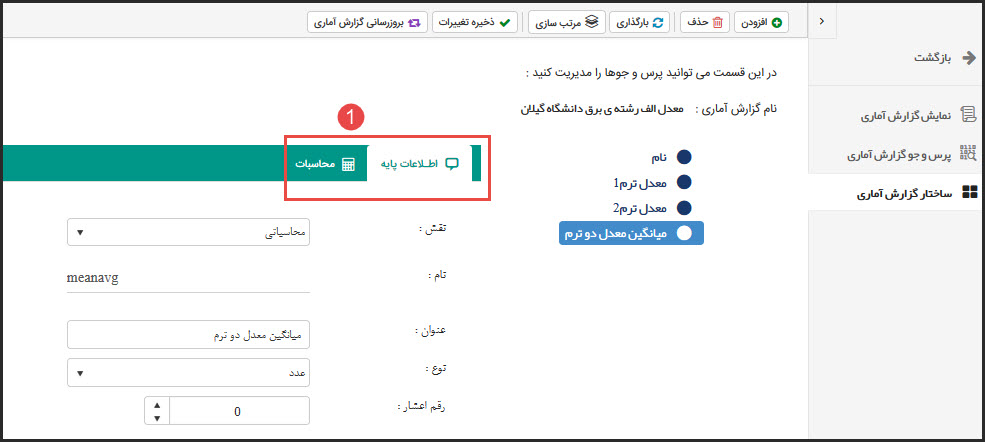
طبق شکل زیر فیلد جدید دیگری ایجاد میکنیم و نوع آن را از نوع محاسباتی انتخاب میکنیم در اینجا، نام آن چون از نوع پرسوجو نیست از قبل ساخته نشده بنابراین نام جدید که طبق روالهای گذشته باید انگلیسی باشد به آن اختصاص میدهیم(1) و سپس عنوان آن راکه همان نامی است که در گزارش نمایش داده میشود انتخاب میکنیم که در اینجا میانگین دو ترم را به آن اختصاص دادیم و سپس نوع آن را عدد در نظر میگیریم و در آخر اطلاعات را ذخیره میکنیم.

همانطور که در شکل نشان داده شده است بعد از ساخت فیلدهای گزارش اگر هر کدام را انتخاب کنیم، قابلیت ویرایش آنها از سمت چپ سربرگ " اطلاعات پایه " فراهم میشود.
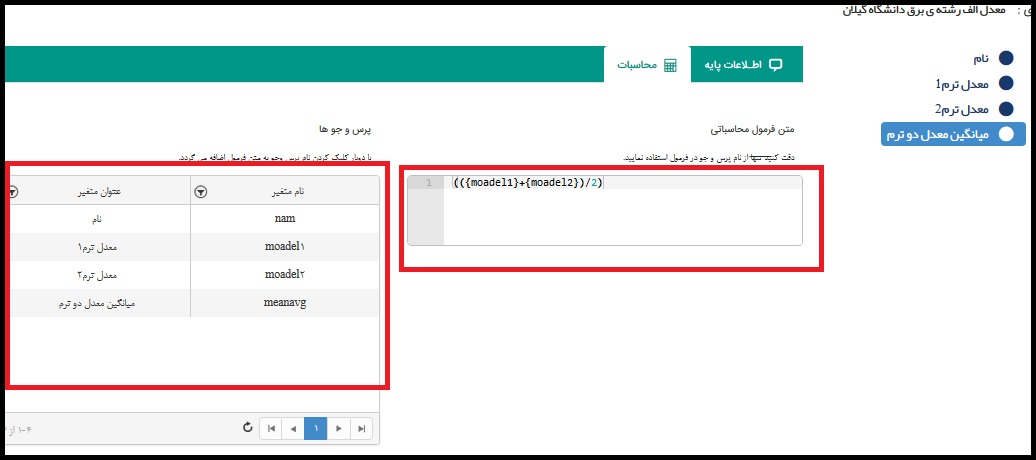
بر روی فیلد میانگین معدل دو ترم کلیک کرده و وارد سربرگ محاسبات در سمت چپ میشویم تا اطلاعات مربوط به آن را تکمیل کنیم.
در این سربرگ میتوانیم محاسباتی که میخواهیم برای این فیلد انجام شود ایجاد کنیم. فیلدهای که برای محاسبه میتوانیم استفاده کنیم، فیلدهای هستند که در قسمت پرسوجوگزارشآماری و ساختارگزارشآماری تعریف کردهایم و در سمت چپ این سربرگ در داخل کادری که با رنگ قرمز در شکل زیر مشخص شده نمایش داده میشود. در مثال ما میخواهیم میانگین معدل دو ترم را بدست بیاوریم پس نیاز است که ابتدا معدل دو ترم را جمع و سپس تقسیم بر دو کنیم. بنابراین در این محاسبات نیاز به دو عملگرمحاسباتی میباشد.
حالا گزارش ما آماده است بر روی ذخیره و سپس بروزرسانی گزارش آماری کلیک میکنیم.
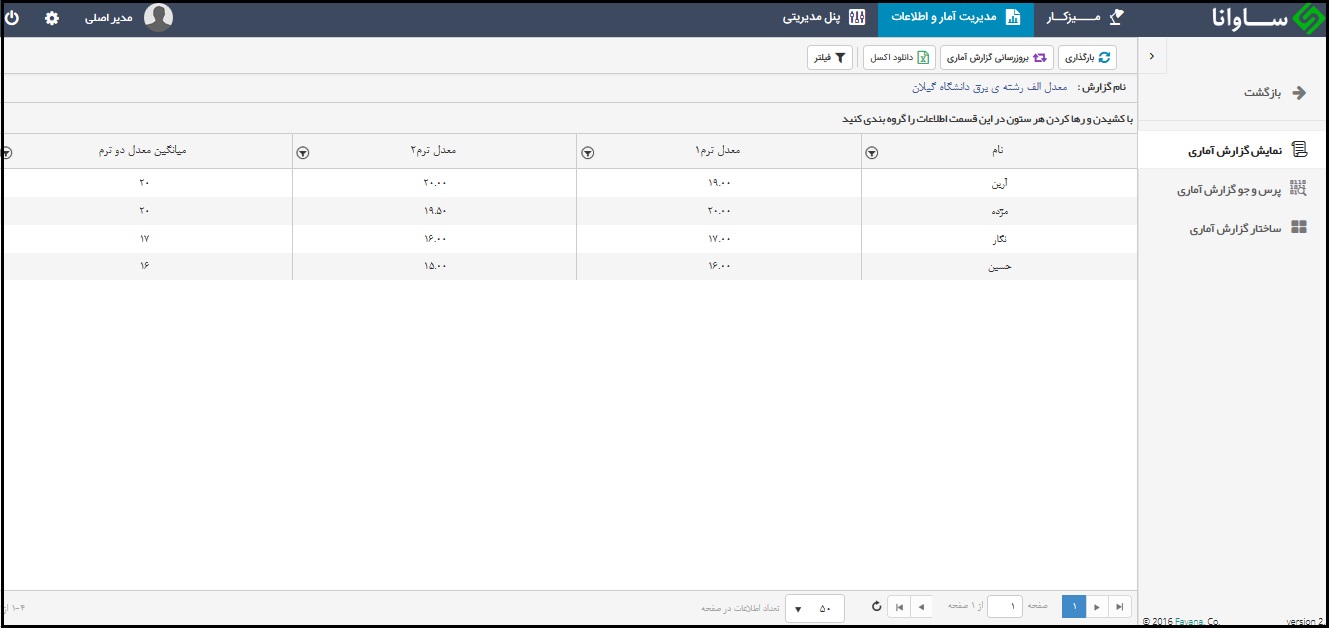
برای دیدن نتیجهی گزارش وارد سربرگ نمایش گزارش آماری میشویم بر روی بروزرسانی گزارش آماری کلیکمیکنیم. همانطور که در شکل زیر میبینید گزارش نشان داده شده است. در ستون اول نام افراد، در ستون دوم و سوم به ترتیب معدل ترم1 و معدل ترم2 بیشتر از 15 و سپس معدل افرادی که معدل ترم1 و ترم2 آنها بزرگتر و مساوی 15 بود را نمایش میدهد.
حال میخواهیم برای روشن شدن بخش مربوط به گروهبندی و مرتبسازی مثالی را نشان دهیم.
در شکل زیر جدول " فرهنگ آبادیهای استان گیلان " را مشاهد میکنید. که شامل فیلدها و اطلاعات زیادی میباشد.

در قسمت پرسوجو اقدام به ساخت پرسوجوی جدید میکنیم. سه پرسو جو ایجاد کردیم. پرسوجوی اول جمع تعداد خانوار را برای فیلدهای که بعد در گروهبندی انتخاب میکنیم را نشان میدهد.
پرس جوی دوم جمع تعداد مردای باسواد را برای گروهبندی مان نشان خواهد داد.
و در آخر پرسوجوی سوم جمع تعداد شبکه سراسری برق برای جاهای که شبکه سراسری برق بزرگتر 2 باشد را نمایش میدهد.
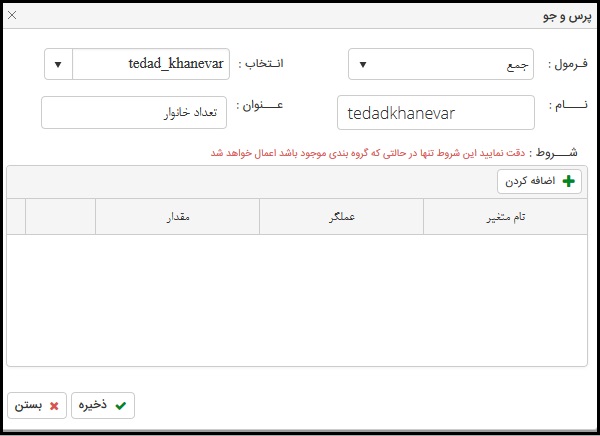
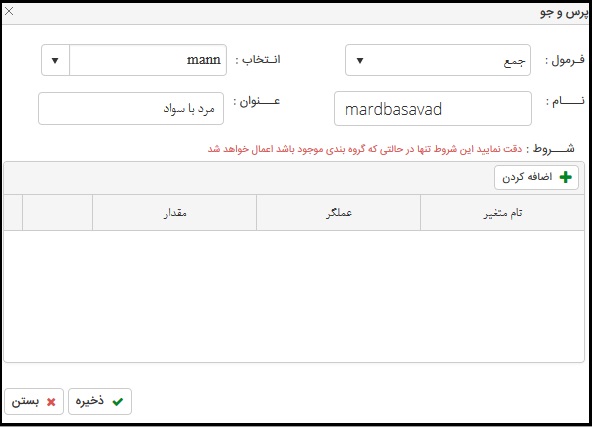

گروه بندی میخواهیم برحسب نام شهرستان، نام دهستان و نام بخش انجام شود به این معنی که اطلاعات بر مبنی این سه گروه برای ما نمایش داده شوند.

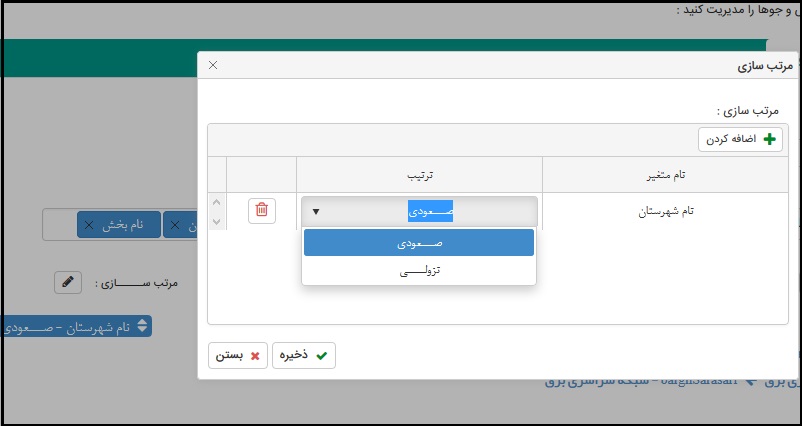
در قسمت مرتبسازی میتوانیم اطلاعات را برحسب فیلدی به صورت نزولی یا صعودی مرتب کنیم. در اینجا ما فیلد شهرستان را برحسب صعودی مرتب میکنیم.
سپس برای مشاهدهی نتیجهی گزارش به سربرگ نتیجهی پرسوجو میرویم و سپس بر روی محاسبهی پرسوجو کلیک میکنیم.
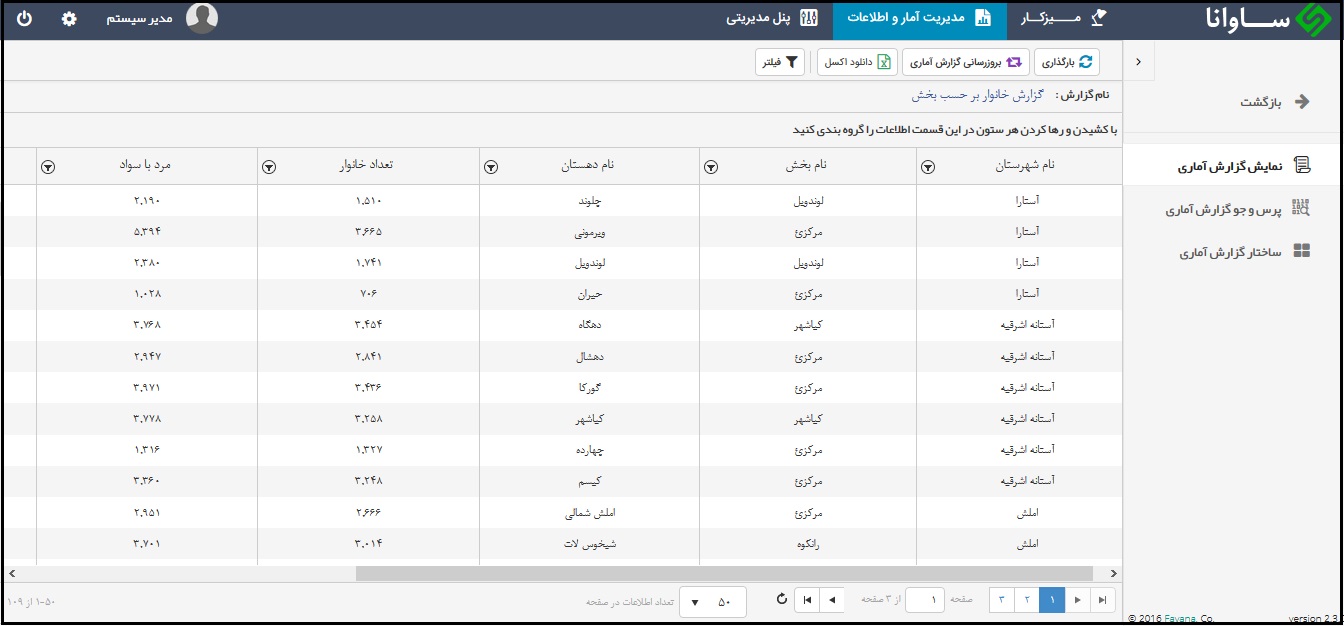
نتایج طبق گزارش زیر میباشد. برای تکمیل گزارش طبق روالی که توضیح داده شده به سربرگ ساختار گزارش آماری میرویم و فیلدهای که قصد نمایش آنها را داریم میسازیم و در نهایت آن را ذخیره و بروزرسانی میکنیم. حال گزارش ما آماده است و از بخش نمایش گزارش آماری قابل مشاهده میباشد