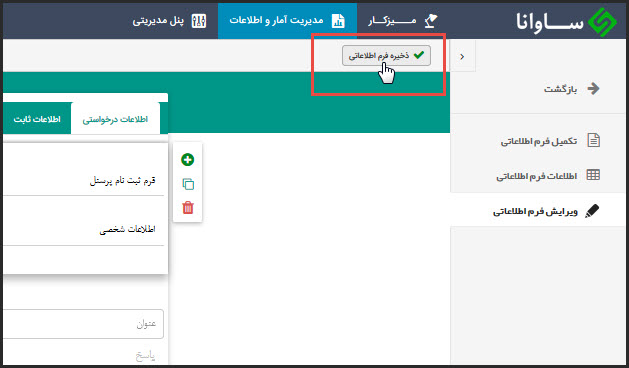
برای ساخت فرم وارد این قسمت میشویم. همانطور که در شکل نشان داده شده است پس از ورود به بخش ویرایش فرم اطلاعاتی در صفحهی اصلی شامل سه سربرگ میباشد. سربرگ اول اطلاعات درخواستی، اطلاعاتی که میخواهیم در فرم باشند را وارد میکنیم.
در بالای فرم درخواستی به صورت دلخواه میتوانیم توضیح کوتاهی از فرم را نمایش دهیم، که در صورت لزوم متن مورد نظر را در قسمت توضیحات فرم وارد میکنیم(1)
برای اضافه کردن سوال به فرم بر روی علامت سبز بعلاوه گوشهی سمت راست کلیک میکنیم(2)
در صورتی که بخواهیم فیلد موردنظر دقیقا تکرار شود برروی علامت کپی پایین بعلاوه سبز کلیک میکنیم(3)
در صورتی که بخواهیم فیلدی که ساخته ایم راحذف کنیم بر روی سطل آشغال قرمز کلیک می کنیم(4)
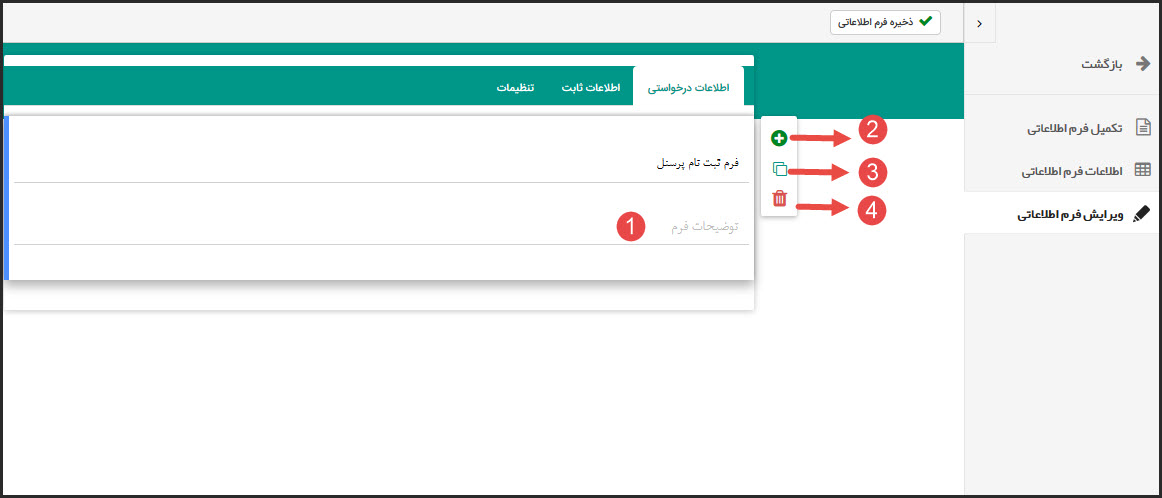
تصاویر زیر مراحل کار هر کدام را گام به گام نمایش میدهد.
اضافه کردن فیلد جدید به جدول:
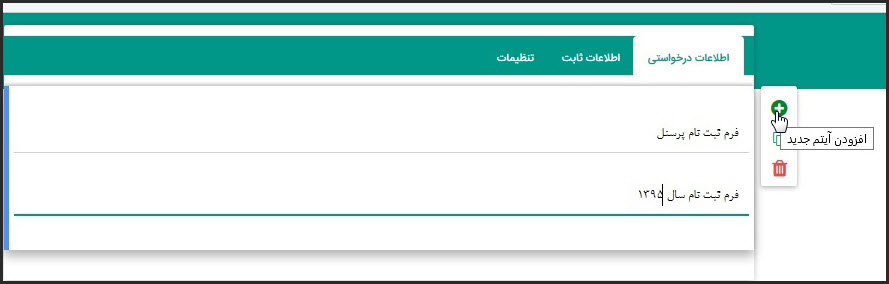
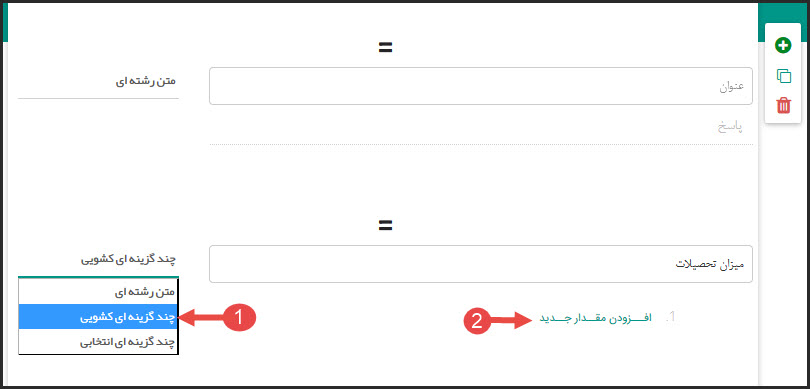
همانطور که در شکل زیر نمایش داده شده پس از انتخاب افزودن کادر کوچک دیگری در زیر همین کادر نمایش داده میشود که امکان ایحاد فیلد جدید را میدهد.
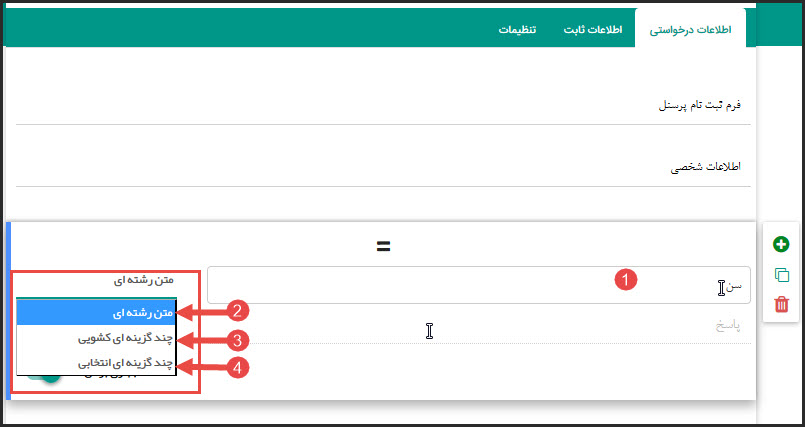
در قسمت عنوان(1) سوال مورد نظر را تایپ می کنیم و سپس در سمت چپ لیستی نمایش داده شده است که تعیین میکند جواب به چه صورت میتواند باشد.
اگر گزینهی اول " متن رشتهای " را انتخاب کنیم(2) به کاربر امکان میدهد تا جواب خود را تایپ کند.
گزینهی دوم " چند گزینهای کشویی " لیستی از گزینهها را نمایش میدهد و کاربر امکان انتخاب یکی از آنها را میدهد.
گزینهی سوم " چند گزینهای انتخابی " که چندین گزینه را نمایش خواهد داد و کاربر امکان انتخاب یکی از گزینهها را میدهد.
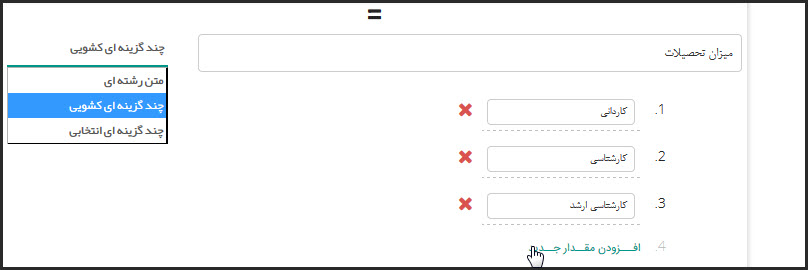
بعد از انتخاب چند گزینهی کشویی(1) طبق شکل زیر امکان افزودن گزینه ها امکانپذیر میشود(2).
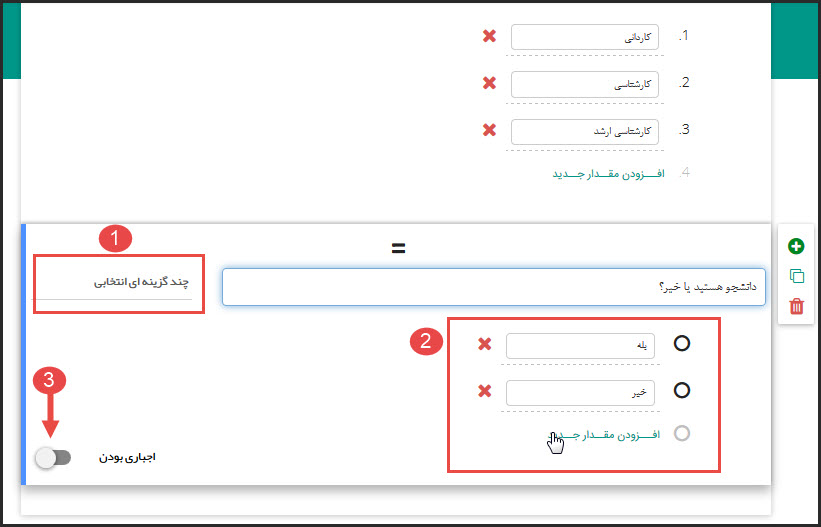
طبق شکل نشان داده شده در زیر بعد از انتخاب چند گزینهی انتخابی(1) امکان اضافه کردن گزینههای انتخابی با کلیک بر روی افزودن مقدار جدید فراهم میشود(2)
در سمت چپ کادر مقدار اجباری بودن دیده میشود که در صورت روشن کردن آن، پر کردن این مقدار اجباری خواهد شد.
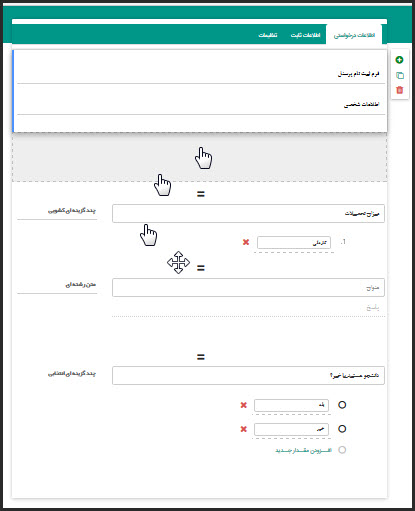
امکان جابجا کردن فیلدهای فرم از طریق کشیدن و رها کردن علامت قسمت بالای هر فیلد امکان پذیرمیباشد.

در پایان بعد از ساخت فرماطلاعاتی مورد نظر، برای ذخیرهی تغییرات بر روی ذخیره فرم اطلاعاتی کلیک میکنیم.